
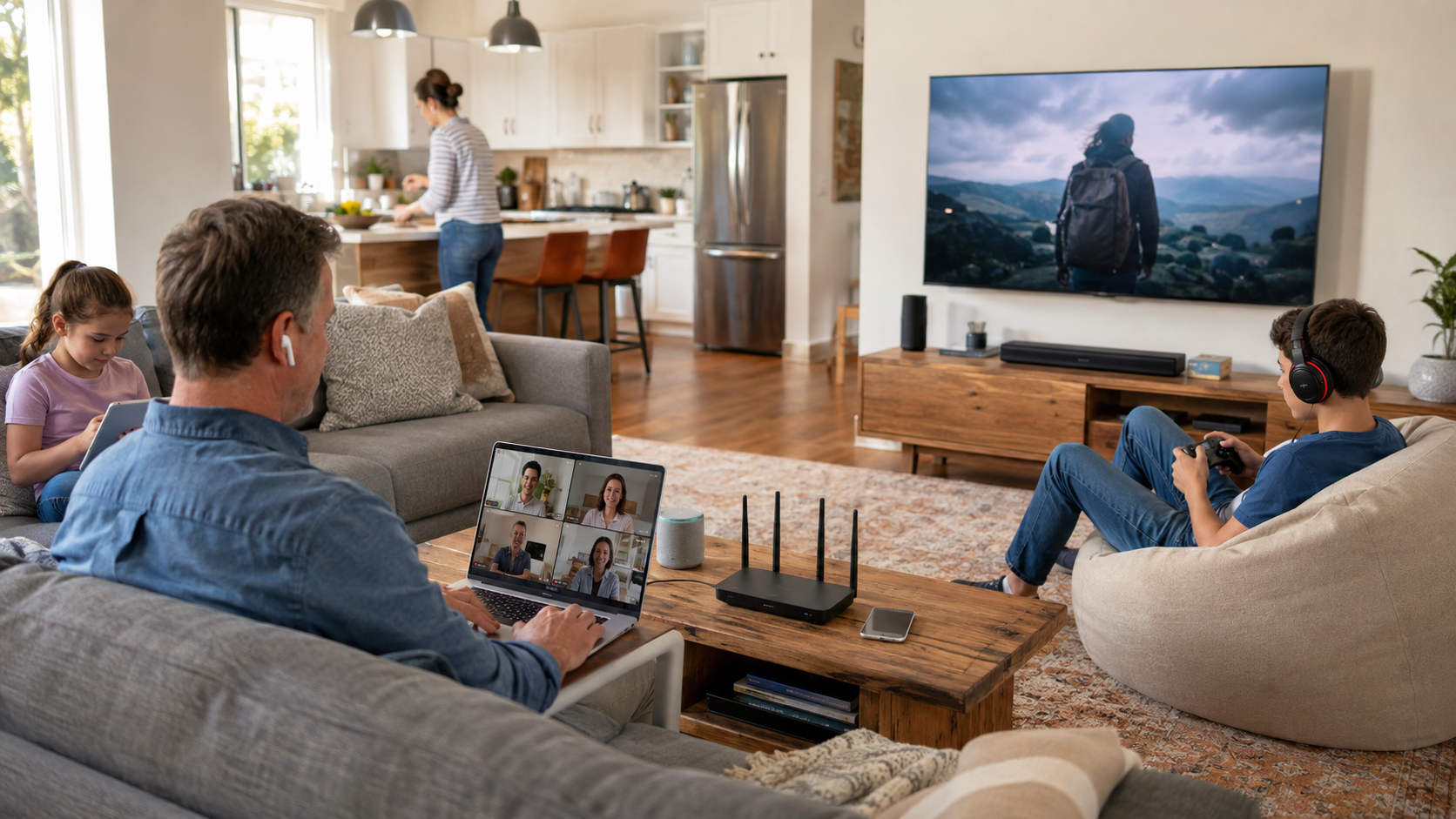
Домашний Wi-Fi давно перестал быть сетью для одного ноутбука и пары телефонов. Сегодня к роутеру подключаются телевизоры, игровые приставки, камеры, датчики, колонки, бытовая техника и десятки других устройств. Часть из них передает данные постоянно, даже когда человек ими напрямую не пользуется.
Из-за этого может возникнуть странная ситуация: тариф быстрый, провайдер работает стабильно, а видео зависает, страницы открываются медленно и связь в дальней комнате постоянно обрывается. Обычно причина кроется в том, что домашняя сеть собрана без учета реальной нагрузки.
Чтобы понять, как улучшить качество Интернета, нужно смотреть не только на скорость тарифа. Важны возможности роутера, расположение оборудования, частотные диапазоны, количество активных подключений и качество покрытия по всему дому.
Почему домашняя сеть замедляется при подключении большого количества устройств
Роутер выполняет сразу несколько задач. Он принимает Интернет от провайдера, распределяет трафик между устройствами, управляет беспроводными каналами и обрабатывает каждое соединение.
Когда подключений становится много, нагрузка растет не только на сам канал, но и на процессор роутера. Слабая модель может нормально работать с тремя-четырьмя устройствами, но начинать зависать, когда одновременно активны телевизор, несколько смартфонов, ноутбуки и камера наблюдения.
Какие устройства сильнее всего нагружают сеть
Количество подключений само по себе не всегда критично. Гораздо важнее, что именно делают устройства.
Наиболее заметную нагрузку создают:
- просмотр видео в высоком разрешении;
- видеоконференции;
- загрузка игр и больших файлов;
- облачное резервное копирование;
- камеры видеонаблюдения;
- онлайн-игры;
- автоматические обновления системы.
Например, десять датчиков умного дома могут почти не влиять на скорость. При этом один телевизор с видео в 4K способен занять значительную часть канала.
Почему скорость падает при одновременном подключении
Все активные устройства используют общий ресурс. Если несколько пользователей одновременно запускают тяжелые задачи, роутер вынужден делить между ними доступную пропускную способность.
Дополнительно возникает конкуренция в беспроводном эфире. Устройства не передают данные одновременно без ограничений, а по очереди получают доступ к каналу. Чем больше активных подключений, тем дольше каждому приходится ждать.
Поэтому вопрос, как увеличить скорость домашнего Интернета, часто связан не с расширением тарифа, а с правильной организацией сети.
Как определить перегрузку домашнего роутера
На перегрузку указывают не только низкие показатели теста скорости. Более характерные симптомы выглядят так:
- связь ухудшается вечером, когда все дома;
- видеозвонки работают нестабильно;
- телевизор периодически снижает качество видео;
- роутер приходится регулярно перезапускать;
- при скачивании файла тормозят другие устройства;
- задержка в играх резко меняется;
- после отключения части техники сеть становится стабильнее.
Если проблемы возникают только при высокой активности, оборудование, скорее всего, не справляется с количеством задач.
Как правильно настроить домашнюю сеть
Хорошая сеть начинается не с покупки самого дорогого роутера, а с понимания сценария использования. Нужно учитывать площадь жилья, количество комнат, толщину стен, число этажей и типы подключаемых устройств.
Перед тем как решать, как настроить домашнюю сеть, полезно разделить технику на три группы:
- устройства, которым нужна максимальная скорость;
- техника, которой важна стабильность;
- устройства с минимальным потреблением трафика.
После этого становится понятнее, что подключать по кабелю, что переводить на 5 ГГц, а что оставлять в диапазоне 2,4 ГГц.
Как распределить устройства между диапазонами Wi-Fi
Диапазон 2,4 ГГц лучше подходит для устройств, которые находятся далеко от роутера или передают мало данных. Он имеет больший радиус действия и лучше проходит через стены.
На этой частоте можно оставить:
- умные розетки;
- датчики;
- бытовую технику;
- принтеры;
- старые смартфоны;
- устройства в удаленных комнатах.
Диапазон 5 ГГц желательно использовать для ноутбуков, современных телефонов, телевизоров и приставок. Он обеспечивает более высокую скорость и обычно меньше страдает от соседних сетей.
Такое разделение помогает увеличить скорость Wi-Fi и уменьшить конкуренцию между устройствами.
Какие параметры сети нужно настроить
Стандартная настройка роутера не должна ограничиваться названием сети и паролем. Нужно проверить:
- активные диапазоны;
- выбранные каналы;
- ширину канала;
- режим безопасности;
- поддержку современных стандартов;
- приоритет трафика;
- версию прошивки.
Также полезно создать отдельную гостевую сеть. К ней можно подключать временные устройства, не давая им доступ к основной домашней инфраструктуре.
Как организовать подключение в разных комнатах
Главная ошибка заключается в том, что роутер устанавливают там, где удобнее подвести кабель, а не там, где он даст лучшее покрытие.
Для небольшой квартиры желательно выбрать открытую центральную точку. В большом доме один роутер редко может обеспечить одинаково качественную связь во всех помещениях.
Решая, как настроить домашнюю сеть через роутер, стоит заранее определить зоны, где нужны высокая скорость и минимальная задержка. Для таких мест лучше предусмотреть кабель или отдельную точку доступа.
Какие настройки роутера помогут повысить стабильность
Нестабильная работа Wi-Fi часто связана с тем, что роутер использует настройки по умолчанию. Они подходят для базового сценария, но не всегда эффективны в доме с десятками подключений.
Перед тем как покупать новое оборудование, стоит проверить каналы, обновления и правила распределения трафика.
Как выбрать свободный канал Wi-Fi
В многоэтажном доме беспроводной эфир может быть перегружен десятками соседних сетей. Если несколько роутеров используют один и тот же канал, они мешают друг другу.
Для анализа можно установить приложение, которое показывает соседние сети и занятые частоты. После проверки стоит выбрать менее загруженный канал вручную или оставить автоматический выбор, если роутер корректно реагирует на изменения.
В диапазоне 2,4 ГГц ситуация обычно сложнее, поскольку доступных непересекающихся каналов мало. В 5 ГГц возможностей больше.
Что такое приоритизация трафика
Функция QoS позволяет роутеру понимать, какие задачи важнее. Например, можно назначить высокий приоритет видеосвязи и рабочему ноутбуку, а загрузкам и обновлениям оставить обычный уровень.
Это не увеличивает общую скорость, но помогает стабилизировать Интернет во время высокой нагрузки.
Если один компьютер начинает скачивать крупный файл, он не забирает весь канал, а другие пользователи продолжают нормально работать.
Почему важно обновлять прошивку роутера
Прошивка управляет всей логикой устройства. Производители исправляют ошибки, улучшают совместимость и закрывают уязвимости.
Старая версия программного обеспечения может вызывать:
- внезапные разрывы;
- проблемы с новыми устройствами;
- нестабильность диапазона 5 ГГц;
- неправильную работу QoS;
- снижение производительности.
После обновления желательно повторно проверить настройки, поскольку часть параметров может измениться.
Как увеличить скорость и стабильность Wi-Fi
Прежде чем искать способ, как сделать Интернет быстрее, стоит сравнить скорость по кабелю и по Wi-Fi. Если кабельное соединение показывает нормальный результат, а беспроводное сильно отстает, проблема находится внутри домашней сети.
В таком случае нужно работать с покрытием, частотами, помехами и нагрузкой.
Как снизить нагрузку на беспроводную сеть
Не все устройства обязательно подключать по Wi-Fi. Технику, которая постоянно находится в одном месте, лучше соединить с роутером кабелем.
Это особенно полезно для:
- телевизоров;
- игровых приставок;
- стационарных компьютеров;
- сетевых хранилищ;
- камер;
- рабочих станций.
Проводное подключение разгружает беспроводной эфир и помогает ускорить работу Wi-Fi роутера для мобильных устройств.
Почему скорость отличается в разных комнатах
Радиосигнал ослабевает не только из-за расстояния. На него влияют материалы стен и расположение предметов.
Сильнее всего мешают:
- железобетон;
- металлические конструкции;
- зеркала;
- толстые перекрытия;
- аквариумы;
- крупная техника;
- шкафы с металлическими элементами.
Поэтому две комнаты на одинаковом расстоянии от роутера могут получать совершенно разный уровень сигнала.
Как стабилизировать соединение при высокой нагрузке
Для начала нужно убрать фоновые процессы, которые занимают канал. Затем стоит распределить устройства между частотами и назначить приоритет важным задачам.
Дополнительно можно:
- уменьшить количество подключений к 2,4 ГГц;
- перенести телевизоры и приставки на кабель;
- ограничить скорость гостевой сети;
- отключить старые устройства;
- изменить канал;
- добавить отдельную точку доступа.
Такая настройка помогает увеличить скорость соединения Wi-Fi без необязательной смены тарифа.
Как улучшить качество сигнала Wi-Fi
Хороший тариф не решает проблему слабого покрытия. Если сигнал плохо доходит до дальней комнаты, устройство будет снижать скорость подключения независимо от возможностей провайдера.
Чтобы понять, как улучшить сигнал Wi-Fi, нужно проверить, где именно начинается ухудшение связи.
Где лучше разместить роутер
Роутер желательно устанавливать:
- ближе к середине квартиры;
- на открытой поверхности;
- выше пола;
- вдали от крупной техники;
- без плотных препятствий вокруг.
Не стоит прятать его в шкаф, ставить за телевизором или размещать в коридоре возле металлической двери.
Даже перенос оборудования на несколько метров может заметно улучшить соединение с Wi-Fi.
Какие препятствия ослабляют сигнал
Сигнал может отражаться, поглощаться и искажаться. Особенно плохо он проходит через железобетонные стены и межэтажные перекрытия.
В частном доме роутер на первом этаже не всегда способен качественно обслуживать второй. В длинной квартире центральное расположение обычно эффективнее установки возле входа.
Также на сеть влияют соседние роутеры, беспроводные камеры и устройства Bluetooth.
Как проверить качество покрытия в доме
Нужно провести несколько измерений в одинаковых условиях:
- Проверить скорость рядом с роутером.
- Повторить тест в соседней комнате.
- Измерить показатели в самой дальней точке.
- Сравнить результат в диапазонах 2,4 и 5 ГГц.
- Проверить соединение в разное время суток.
Если скорость падает постепенно с удалением, требуется расширение покрытия. Если она низкая везде, нужно проверять сам роутер или подключение провайдера.
Как усилить сигнал роутера
Существует несколько способов расширить зону Wi-Fi. Можно изменить положение оборудования, установить повторитель, подключить точку доступа или собрать Mesh-сеть.
Выбор зависит от размера помещения и требований к качеству соединения.
Когда стоит использовать усилитель сигнала
Усилитель Wi-Fi сигнала для роутера подходит для простых ситуаций, когда нужно покрыть небольшую удаленную зону.
Например, повторитель можно установить между роутером и комнатой, где связь периодически пропадает. Он принимает существующий сигнал и передает его дальше.
Такое решение стоит недорого, но подходит не для всех сценариев.
Как правильно установить Wi-Fi повторитель
Главное правило: повторитель должен получать хороший сигнал от роутера. Устанавливать его непосредственно в мертвой зоне бессмысленно.
Оптимальное место находится там, где основная сеть еще работает стабильно, но до проблемной комнаты остается небольшое расстояние.
После установки нужно проверить скорость. Сильный значок Wi-Fi еще не означает, что соединение стало быстрее.
Почему усиление сигнала не всегда увеличивает скорость
Повторитель часто использует один радиоканал одновременно для приема и передачи данных. Из-за этого пропускная способность может уменьшаться.
Поэтому задача, как усилить Wi-Fi сигнал от роутера, иногда лучше решается с помощью проводной точки доступа.
Если нужна высокая скорость для игр, работы или видео, обычный повторитель может оказаться слабым решением.
Можно ли усилить антенну роутера
Замена антенны возможна не на всех устройствах. Многие современные роутеры имеют внутренние или несъемные элементы.
Даже если антенну можно заменить, это не гарантирует значительного улучшения.
Как правильно расположить антенны
Если роутер оснащен несколькими внешними антеннами, их не нужно направлять строго в одну сторону.
Для одноэтажной квартиры можно оставить большинство вертикально. В двухэтажном доме часть антенн стоит наклонить, чтобы изменить плоскость распространения сигнала.
Небольшая корректировка положения иногда помогает улучшить покрытие без дополнительных расходов.
Когда можно заменить штатную антенну
Перед тем как решать, как усилить антенну роутера, нужно проверить:
- съемная ли она;
- какой используется разъем;
- какие диапазоны поддерживаются;
- допускает ли производитель замену.
Новая антенна должна подходить не только физически, но и по техническим параметрам.
Почему мощная антенна не решает все проблемы
Антенна не влияет на производительность процессора и скорость портов. Если роутер перегружен или поддерживает старый стандарт Wi-Fi, увеличение мощности сигнала не устранит основную причину.
Также нужно помнить, что связь двусторонняя. Роутер может хорошо передавать сигнал, но слабый передатчик смартфона не сможет уверенно отправлять данные обратно.
Что такое Mesh-система и когда она нужна
Mesh-система представляет собой несколько согласованных точек, которые создают одно покрытие.
Вместо отдельных сетей в каждой комнате пользователь получает единый Wi-Fi с общим названием и паролем. Система сама распределяет устройства между модулями.
Чем Mesh отличается от обычного усилителя
Повторитель лишь расширяет сигнал главного роутера. Меш-система работает как единая инфраструктура, где все модули обмениваются информацией.
Она может учитывать:
- качество соединения;
- уровень нагрузки;
- положение устройства;
- доступность соседних точек;
- состояние каналов.
Благодаря этому переход между комнатами происходит плавнее.
Для каких помещений подходит Mesh-сеть
Mesh-сеть для дома имеет смысл, если:
- площадь слишком большая для одного роутера;
- есть несколько этажей;
- стены сильно ослабляют сигнал;
- подключено много техники;
- нужна стабильная связь при перемещении;
- повторители не дают нормальной скорости.
Для небольшой квартиры такая система может быть неоправданной.
Как устройства переключаются между точками доступа
Когда телефон перемещается по дому, уровень сигнала от текущего модуля снижается. Система предлагает устройству подключиться к более подходящей точке.
При правильной настройке видеозвонок или потоковое видео продолжают работать без заметного разрыва.
Как выполнить подключение Mesh-системы
Подключение Mesh-системы обычно занимает немного времени. Большинство моделей настраивается через приложение.
Главный модуль получает Интернет от провайдера, а остальные расширяют покрытие.
Как подключить главный Mesh-модуль
Основную точку соединяют кабелем с ONU-терминалом или другим оборудованием провайдера.
Затем в приложении создают сеть, устанавливают пароль и добавляют остальные модули.
Если в системе остается старый роутер, важно правильно выбрать режим работы, чтобы не создавать двойную маршрутизацию.
Где разместить дополнительные точки
Модули нельзя ставить ни слишком близко, ни слишком далеко друг от друга.
Если расстояние маленькое, покрытие будет дублироваться. Если большое, точки потеряют стабильную связь между собой.
Их желательно размещать открыто, избегая мебели, металла и бытовой техники.
Как проверить качество связи между модулями
После установки нужно проверить:
- уровень связи в приложении;
- скорость в каждой комнате;
- переключение между точками;
- задержку;
- стабильность при высокой нагрузке.
Если один модуль показывает слабое соединение, его нужно перенести ближе к соседнему.
Когда нужно заменить роутер или расширить сеть
Иногда настройки уже не помогают. Старый роутер может физически не справляться с современным количеством устройств.
В таком случае разумнее заменить оборудование, чем постоянно перезапускать его и менять параметры.
Как понять, что роутер перегружен
Основные признаки:
- нестабильность даже рядом с роутером;
- перегрев;
- резкое падение скорости;
- зависания панели управления;
- частые разрывы;
- проблемы при подключении новых устройств;
- отсутствие диапазона 5 ГГц.
Если роутер старый и рассчитан на базовую нагрузку, дополнительные настройки дадут ограниченный результат.
Когда нужна дополнительная точка доступа
Точка доступа нужна, когда Интернет рядом с главным роутером работает хорошо, но в другой части дома сигнал слабый.
Лучше всего подключать ее кабелем. Это сохраняет высокую скорость и уменьшает задержку.
Для большой площади можно установить несколько точек или перейти на Mesh.
Какие характеристики важны при выборе нового роутера
При выборе оборудования нужно учитывать:
- стандарт Wi-Fi;
- наличие 2,4 и 5 ГГц;
- гигабитные порты;
- мощность процессора;
- объем памяти;
- поддержку QoS;
- возможность объединения в Mesh;
- количество одновременных соединений.
Чтобы понять, как улучшить качество сигнала Wi-Fi, важно подбирать роутер под конкретное помещение и нагрузку, а не ориентироваться только на количество антенн.