
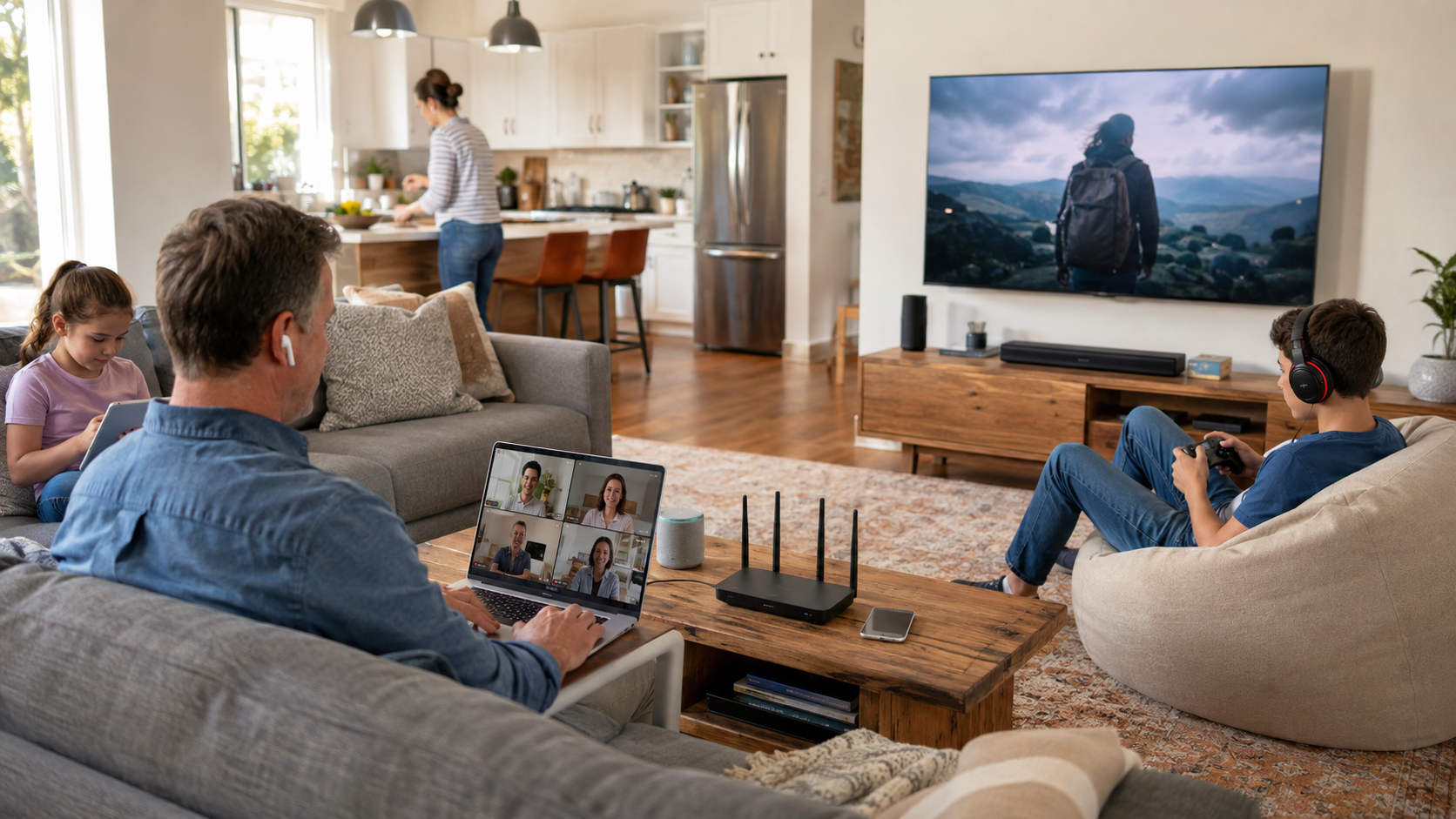
Домашній Wi-Fi давно перестав бути мережею для одного ноутбука та пари телефонів. Сьогодні до роутера підключаються телевізори, ігрові приставки, камери, датчики, колонки, побутова техніка та десятки інших пристроїв. Частина їх передає дані постійно, навіть коли людина ними безпосередньо не користується.
Через це може виникнути дивна ситуація: швидкий тариф, провайдер працює стабільно, а відео зависає, сторінки відкриваються повільно і зв’язок у дальній кімнаті постійно обривається. Зазвичай причина полягає в тому, що домашню мережу зібрано без урахування реального навантаження.
Щоб зрозуміти, як покращити якість Інтернету , потрібно дивитися не лише на швидкість тарифу. Важливими є можливості роутера, розташування обладнання, частотні діапазони, кількість активних підключень та якість покриття по всьому будинку.
Чому домашня мережа сповільнюється, коли підключено велику кількість пристроїв?
Роутер виконує одразу кілька завдань. Він приймає Інтернет від провайдера, розподіляє трафік між пристроями, керує бездротовими каналами та обробляє кожне з’єднання.
Коли підключень стає багато, навантаження зростає не тільки сам канал, а й процесор роутера. Слабка модель може нормально працювати з трьома-чотирма пристроями, але починати зависати, коли одночасно активні телевізор, кілька смартфонів, ноутбуки та камера спостереження.
Які пристрої найсильніше навантажують мережу
Кількість підключень сама по собі не завжди є критичною. Набагато важливіше, що роблять пристрої.
Найбільш помітне навантаження створюють:
- перегляд відео у високій роздільній здатності;
- відеоконференції;
- завантаження ігор та великих файлів;
- хмарне резервне копіювання;
- камери відеоспостереження;
- онлайн-ігри;
- автоматичне оновлення системи.
Наприклад, десять датчиків розумного будинку можуть майже впливати на швидкість. При цьому один телевізор із відео в 4K здатний зайняти значну частину каналу.
Чому швидкість падає при одночасному підключенні
Усі активні пристрої використовують спільний ресурс. Якщо кілька користувачів одночасно запускають важкі завдання, роутер змушений поділяти з-поміж них доступну пропускну спроможність.
Додатково виникає конкуренція у бездротовому ефірі. Пристрої не передають дані одночасно без обмежень, а по черзі отримують доступ до каналу. Що більше активних підключень, то довше кожному доводиться чекати.
Тому питання, як збільшити швидкість домашнього Інтернету часто пов’язане не з розширенням тарифу, а з правильною організацією мережі.
Як визначити перевантаження домашнього роутера
На перевантаження вказують як низькі показники тесту швидкості. Характерніші симптоми виглядають так:
- зв’язок погіршується ввечері, коли всі будинки;
- відеодзвінки працюють нестабільно;
- телевізор періодично знижує якість відео;
- роутер доводиться регулярно перезапускати;
- при завантаженні файлу гальмують інші пристрої;
- затримка в іграх різко змінюється;
- після відключення частини техніки мережа стає стабільнішою.
Якщо проблеми виникають лише за високої активності, обладнання, швидше за все, не справляється з кількістю завдань.
Як правильно налаштувати домашню мережу
Хороша мережа починається не з покупки найдорожчого роутера, а з розуміння сценарію використання. Потрібно враховувати площу житла, кількість кімнат, товщину стін, кількість поверхів і типи пристроїв, що підключаються.
Перед тим як вирішувати, як налаштувати домашню мережу , корисно розділити техніку на три групи:
- пристрої, яким потрібна максимальна швидкість;
- техніка, якою важлива стабільність;
- пристрої із мінімальним споживанням трафіку.
Після цього стає зрозуміліше, що підключати по кабелю, що переводити на 5 ГГц, а що залишати в діапазоні 2,4 ГГц.
Як розподілити пристрої між діапазонами Wi-Fi
Діапазон 2,4 ГГц найкраще підходить для пристроїв, які знаходяться далеко від роутера або передають мало даних. Він має більший радіус дії та краще проходить через стіни.
На цій частоті можна залишити:
- розумні розетки;
- датчики;
- побутову техніку;
- принтери;
- старі смартфони;
- пристрої у віддалених кімнатах.
Діапазон 5 ГГц бажано використовувати для ноутбуків, сучасних телефонів, телевізорів та приставок. Він забезпечує вищу швидкість і зазвичай менше страждає від сусідніх мереж.
Такий поділ допомагає збільшити швидкість Wi-Fi та зменшити конкуренцію між пристроями.
Які параметри мережі потрібно налаштувати
Стандартне налаштування роутера не повинно обмежуватися назвою мережі та паролем. Потрібно перевірити:
- активні діапазони;
- вибрані канали;
- ширину каналу;
- режим безпеки;
- підтримку сучасних стандартів;
- пріоритет трафіку;
- версію прошивки.
Також корисно створити окрему гостьову мережу. До неї можна підключати тимчасові пристрої, не даючи їм доступу до основної домашньої інфраструктури.
Як організувати підключення у різних кімнатах
Головна помилка полягає в тому, що роутер встановлюють там, де зручніше підвести кабель, а не там, де він дасть найкраще покриття.
Для невеликої квартири бажано вибрати відкриту центральну точку. У великому будинку один роутер рідко може забезпечити однаково якісний зв’язок у всіх приміщеннях.
Вирішуючи, як налаштувати домашню мережу через роутер , варто заздалегідь визначити зони, де потрібна висока швидкість та мінімальна затримка. Для таких місць краще передбачити кабель або окрему точку доступу.
Які налаштування роутера допоможуть підвищити стабільність
Нестабільна робота Wi-Fi часто пов’язана з тим, що роутер використовує стандартні налаштування. Вони підходять для базового сценарію, але не завжди ефективні у будинку з десятками підключень.
Перед тим як купувати нове обладнання, варто перевірити канали, оновлення та правила розподілу трафіку.
Як вибрати вільний канал Wi-Fi
У багатоповерховому будинку бездротовий ефір може бути перевантажений десятками сусідніх мереж. Якщо кілька роутерів використовують той самий канал, вони заважають один одному.
Для аналізу можна встановити програму, яка показує сусідні мережі та зайняті частоти. Після перевірки варто вибрати менш завантажений канал вручну або залишити автоматичний вибір, якщо роутер коректно реагує на зміни.
У діапазоні 2,4 ГГц ситуація зазвичай складніша, оскільки доступних каналів, що не перетинаються, мало. У 5 ГГц можливостей більше.
Що таке приоритизація трафіку
Функція QoS дозволяє роутеру розуміти, які завдання важливіші. Наприклад, можна призначити високий пріоритет відеозв’язку та робочому ноутбуку, а завантаженням та оновленням залишити звичайний рівень.
Це не підвищує загальну швидкість, але допомагає стабілізувати Інтернет під час високого навантаження.
Якщо один комп’ютер починає завантажувати великий файл, він не забирає весь канал, інші користувачі продовжують нормально працювати.
Чому важливо оновлювати прошивку роутера
Прошивка керує усією логікою пристрою. Виробники виправляють помилки, покращують сумісність та закривають уразливості.
Стара версія програмного забезпечення може викликати:
- раптові розриви;
- проблеми з новими пристроями;
- нестабільність діапазону 5 ГГц;
- неправильну роботу QoS;
- зниження продуктивності.
Після оновлення бажано повторно перевірити налаштування, оскільки частина параметрів може бути змінена.
Як збільшити швидкість та стабільність Wi-Fi
Перш ніж шукати спосіб, як зробити Інтернет швидше , варто порівняти швидкість кабелем і Wi-Fi. Якщо кабельне з’єднання показує нормальний результат, а бездротове сильно відстає, проблема знаходиться в домашній мережі.
У такому разі потрібно працювати з покриттям, частотами, перешкодами та навантаженням.
Як знизити навантаження на бездротову мережу
Не всі пристрої обов’язково підключати через Wi-Fi. Техніку, яка постійно знаходиться в одному місці, краще з’єднати з кабелем роутером.
Це особливо корисно для:
- телевізорів;
- ігрових приставок;
- стаціонарних комп’ютерів;
- мережевих сховищ;
- камер;
- робочих станцій.
Дротове підключення розвантажує бездротовий ефір і допомагає прискорити роботу Wi-Fi роутера для мобільних пристроїв.
Чому швидкість відрізняється у різних кімнатах
Радіосигнал слабшає не лише через відстань. На нього впливають матеріали стін та розташування предметів.
Найсильніше заважають:
- залізобетон;
- металеві конструкції;
- дзеркала;
- товсті перекриття;
- акваріуми;
- велика техніка;
- шафи з металевими елементами.
Тому дві кімнати на однаковій відстані від роутера можуть отримувати різний рівень сигналу.
Як стабілізувати з’єднання при високому навантаженні
Для початку потрібно прибрати фонові процеси, які займають канал. Потім варто розподілити пристрої між частотами та призначити пріоритет важливим завданням.
Додатково можна:
- зменшити кількість підключень до 2,4 ГГц;
- перенести телевізори та приставки на кабель;
- обмежити швидкість гостьової мережі;
- вимкнути старі пристрої;
- змінити канал;
- додати окрему точку доступу.
Таке налаштування допомагає збільшити швидкість з’єднання Wi-Fi без зміни зміни тарифу.
Як покращити якість сигналу Wi-Fi
Гарний тариф не вирішує проблеми слабкого покриття. Якщо сигнал погано доходить до дальньої кімнати, пристрій знижуватиме швидкість підключення незалежно від можливостей провайдера.
Щоб зрозуміти, як покращити сигнал Wi-Fi , потрібно перевірити, де саме починається погіршення зв’язку.
Де краще розмістити роутер
Роутер бажано встановлювати:
- ближче до середини квартири;
- на відкритій поверхні;
- вище за підлогу;
- далеко від великої техніки;
- без щільних перешкод навколо.
Не варто ховати його у шафу, ставити за телевізором або розміщувати в коридорі біля металевих дверей.
Навіть перенесення обладнання на кілька метрів може помітно покращити з’єднання з Wi-Fi .
Які перешкоди послаблюють сигнал
Сигнал може відбиватися, поглинатися та спотворюватися. Особливо погано він проходить через залізобетонні стіни та міжповерхові перекриття.
У приватному будинку роутер на першому поверсі не завжди здатний якісно обслуговувати другий. У довгій квартирі центральне розташування зазвичай ефективніше за установку біля входу.
Також на мережу впливають сусідні роутери, бездротові камери та пристрої Bluetooth.
Як перевірити якість покриття в будинку
Потрібно провести кілька вимірів за однакових умов:
- Перевірити швидкість поруч із роутером.
- Повторити тест у сусідній кімнаті.
- Виміряти показники у найдальшій точці.
- Порівняти результат у діапазонах 2,4 та 5 ГГц.
- Перевірити з’єднання у різний час доби.
Якщо швидкість падає поступово з видаленням, потрібне розширення покриття. Якщо вона низька скрізь, необхідно перевіряти сам роутер або підключення провайдера.
Як посилити сигнал роутера
Існує кілька способів розширити зону Wi-Fi. Можна змінити положення обладнання, встановити повторювач, підключити точку доступу або зібрати мережу Mesh.
Вибір залежить від розміру приміщення та вимог до якості з’єднання.
Коли варто використовувати підсилювач сигналу
Підсилювач WiFi сигналу для роутера підходить для простих ситуацій, коли потрібно покрити невелику віддалену зону.
Наприклад, повторювач можна встановити між роутером та кімнатою, де зв’язок періодично пропадає. Він приймає існуючий сигнал та передає його далі.
Таке рішення коштує недорого, але не підходить для всіх сценаріїв.
Як правильно встановити Wi-Fi повторювач
Головне правило: повторювач повинен отримувати добрий сигнал від роутера. Встановлювати його у мертвої зоні безглуздо.
Оптимальне місце знаходиться там, де основна мережа працює стабільно, але до проблемної кімнати залишається невелика відстань.
Після встановлення потрібно перевірити швидкість. Сильний значок Wi-Fi ще не означає, що з’єднання стало швидшим.
Чому посилення сигналу не завжди збільшує швидкість
Повторювач часто використовує один радіоканал одночасно для прийому та передачі даних. Через це пропускна здатність може зменшуватись.
Тому завдання, як посилити Wi-Fi сигнал від роутера , іноді краще вирішується за допомогою провідної точки доступу.
Якщо потрібна висока швидкість ігор, роботи або відео, звичайний повторювач може виявитися слабким рішенням.
Чи можна посилити антену роутера
Заміна антени не можлива на всіх пристроях. Багато сучасних роутерів мають внутрішні або незнімні елементи.
Навіть якщо антену можна замінити, це не гарантує значного покращення.
Як правильно розташувати антени
Якщо роутер оснащений кількома зовнішніми антенами, їх не потрібно спрямовувати строго в один бік.
Для одноповерхової квартири можна залишити більшість вертикально. У двоповерховому будинку частину антен варто нахилити, щоб змінити площину розповсюдження сигналу.
Невелике коригування положення іноді допомагає покращити покриття без додаткових витрат.
Коли можна замінити штатну антену
Перед тим як вирішувати, як посилити антену роутера , потрібно перевірити:
- чи знімна вона;
- який використовується роз’єм;
- які діапазони підтримуються;
- чи допускає виробник заміну.
Нова антена повинна підходити не тільки фізично, а й за технічними параметрами.
Чому потужна антена не вирішує всі проблеми
Антена не впливає на продуктивність процесора та швидкість портів. Якщо роутер перевантажений або підтримує старий стандарт Wi-Fi, збільшення потужності сигналу не усуне основну причину.
Також слід пам’ятати, що зв’язок двосторонній. Роутер може добре передавати сигнал, але слабкий передавач смартфона не зможе впевнено надсилати дані назад.
Що таке Mesh-система і коли вона потрібна
Mesh-система є кілька узгоджених точок, які створюють одне покриття.
Замість окремих мереж у кожній кімнаті користувач отримує єдиний Wi-Fi із загальною назвою та паролем. Система сама розподіляє пристрої між модулями.
Чим Mesh відрізняється від звичайного підсилювача
Повторювач лише розширює сигнал головного роутера. Меш-система працює як єдина інфраструктура, де всі модулі обмінюються інформацією.
Вона може враховувати:
- якість з’єднання;
- рівень навантаження;
- становище пристрою;
- доступність сусідніх точок;
- стан каналів.
Завдяки цьому перехід між кімнатами відбувається плавніше.
Для яких приміщень підходить Mesh-мережа
Mesh-мережа для дому має сенс, якщо:
- площа надто велика для одного роутера;
- є кілька поверхів;
- стінки сильно послаблюють сигнал;
- підключено багато техніки;
- потрібна стабільна зв’язок під час переміщення;
- повторювачі не дають нормальної швидкості.
Для невеликої квартири така система може бути невиправданою.
Як пристрої перемикаються між точками доступу
Коли телефон переміщається вдома, рівень сигналу від поточного модуля знижується. Система пропонує пристрою підключитися до більш підходящої точки.
При правильному налаштуванні відеодзвінок або потокове відео продовжують працювати без помітного розриву.
Як виконати підключення Mesh-системи
Підключення Mesh-системи зазвичай займає небагато часу. Більшість моделей налаштовується через програму.
Головний модуль отримує Інтернет від провайдера, а решта розширює покриття.
Як підключити головний Mesh-модуль
Основну точку з’єднують кабелем із ONU-терміналом або іншим обладнанням провайдера.
Потім у додатку створюють мережу, встановлюють пароль та додають інші модулі.
Якщо в системі залишається старий роутер, важливо правильно вибрати режим роботи, щоб не створювати подвійну маршрутизацію.
Де розмістити додаткові точки
Модулі не можна ставити ні надто близько, ні надто далеко один від одного.
Якщо відстань невелика, покриття буде дублюватися. Якщо велике, точки втратить стабільний зв’язок між собою.
Їх бажано розміщувати відкрито, уникаючи меблів, металу та побутової техніки.
Як перевірити якість зв’язку між модулями
Після встановлення потрібно перевірити:
- рівень зв’язку у додатку;
- швидкість у кожній кімнаті;
- перемикання між точками;
- затримку;
- стабільність за високого навантаження.
Якщо один модуль показує слабке з’єднання, його потрібно перенести ближче до сусіднього.
Коли потрібно замінити роутер чи розширити мережу
Іноді налаштування вже не допомагають. Старий роутер може фізично не справлятися із сучасною кількістю пристроїв.
У такому разі розумніше замінити обладнання, ніж постійно перезапускати його та змінювати параметри.
Як зрозуміти, що роутер перевантажений
Основні ознаки:
- нестабільність навіть поруч із роутером;
- перегрів;
- різке падіння швидкості;
- зависання панелі керування;
- часті розриви;
- проблеми при підключенні нових пристроїв;
- відсутність діапазону 5 ГГц.
Якщо роутер старий і розрахований на базове навантаження, додаткові параметри дадуть обмежений результат.
Коли потрібна додаткова точка доступу
Точка доступу потрібна, коли Інтернет поряд із головним роутером працює добре, але в іншій частині будинку сигнал слабкий.
Найкраще підключати її кабелем. Це зберігає високу швидкість та зменшує затримку.
Для великої площі можна встановити кілька точок або перейти до Mesh.
Які характеристики важливі при виборі нового роутера
При виборі обладнання слід враховувати:
- стандарт Wi-Fi;
- наявність 2,4 та 5 ГГц;
- гігабітні порти;
- потужність процесора;
- обсяг пам’яті;
- підтримку QoS;
- можливість об’єднання у Mesh;
- кількість одночасних з’єднань.
Щоб зрозуміти, як покращити якість сигналу Wi-Fi , важливо підбирати роутер під конкретне приміщення та навантаження, а не орієнтуватися лише на кількість антен.